Cuando se presenta una declaracion informativa mediante fichero por TGVI Online es posible realizar el envío de declaraciones sustitutivas para anular y sustituir una única declaracion anterior.
En el presente tutorial te enseñaremos como realizar la presentacion de una declaracion sustitutiva mediante TGVI Online.
Presentacion de una declaracion sustitutiva mediante TGVI Online
Para realizar la presentacion de una declaracion sustitutiva mediante TGVI Online debes seguir los siguientes pasos:
1. Lo primero que debes hacer es acceder a la página web https://sede.agenciatributaria.gob.es/ desde el navegador de tu confianza.

2. Posteriormente debes dirigerte al apartado de Informacion y Gestiones y seleccionar la opción Declaraciones informativas. IAE. Otros impuestos y tasas.

3. Seguidamente debemos darle click a la opción Campaña declaraciones informativas 2021.

4. Luego, en el menu ubicado en la parte izquierda de la pantalla, le damos click a Declaraciones informativas.

5. Posteriormente le damos click a la opción Modelos de declaraciones informativas.

6. A continuación seleccionamos el modelo que necesitemos de la lista. Para este ejemplo vamos a utilizar el modelo 180.
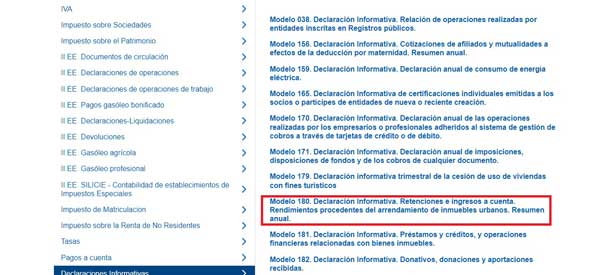
7. A continuacion, como primer paso para sustituir una declaración, debemos darle de baja a la declaración anterior desdel el servicio Consultas y bajas de declaraciones de la sede electrónica. Para ello, en este caso, le damos click a Modelo 180. Ejercicio 2019 y siguientes. Consultas y bajas de declaraciones.

8. Posteriormente ingresamos al sistema digitando nuestro DNI/NIE en la casilla correspondiente o con certificado o DNI electronico.

9. Luego de esto debemos seleccionar el ejercicio fiscal de la declaracion y digitar el NIF del declarante. Despues nos aseguramos que el Modelo seleccionado es el correcto y le damos click al botón Aceptar.

10. A continuacion se mostrará el listado de expedientes junto con la informacion sobre el tipo de declaración, la fecha de presentación, el estado, etc. Para continuar damos click al numero del justificante.

11. Seguidamente la damos click a Baja de declaracion por sustitucion.

12. A continuacion revisamos los datos y, si estamos conformes, le damos click al botón Firmar y Enviar.
Nota: conserva el numero identificativo de la declaracion que se va a dar de baja y que es necesario incluirlo en la declaracion sustitutiva.

13. Luego, en la ventana emergente, debemos marcar la casilla Conforme y luego darle click al botón Firmar y enviar.

14. Posteriormente se mostrará un mensaje confirmando la baja y el Código Seguro de Verificacion asociado al tramite.

15. Tras dar de baja la declaracion y con el fichero de Declaración sustitutiva diseñado, accedemos a la opcion de presentacion mediante fichero 2021.
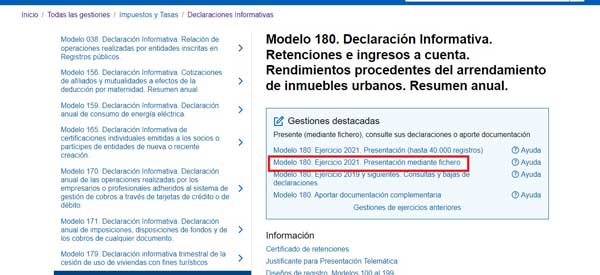
16. Luego ingresamos nuevamente digitando nuestro DNI/NIE en la casilla correspondiente o con certificado o DNI Electronico.
17. Posteriormente digitamos el NIF del declarante y le damos click al botón Leer fichero.
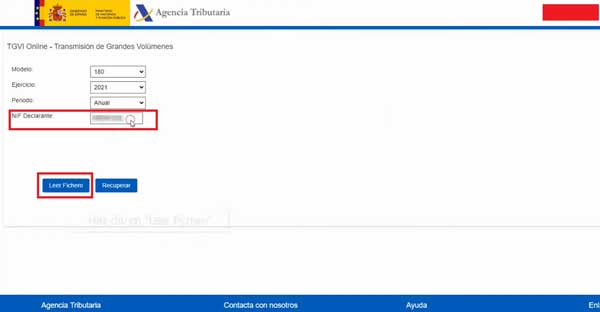
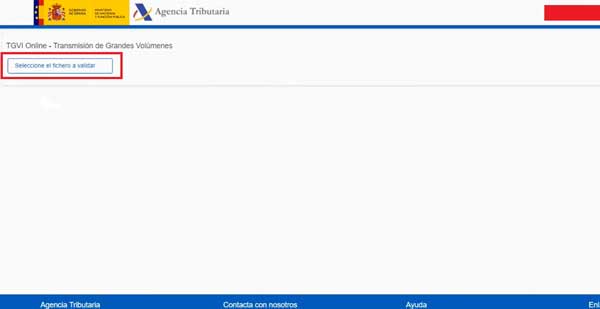
18. Posteriormente debemos seleccionar el fichero. Debemos tener en cuenta que el fichero de la declaracion sustitutiva debe ajustarse al diseño de registro e incluir las siguientes especificaciones: Un numero indentificativo propio (que no se haya usado en declaraciones anteriores), la clave de declaración sustitutiva y el numero identificativo de la declaracion a la que sustituye (que se encuentra en estado de baja). Para ello debemos darle click al botón Seleccione el fichero a validar.
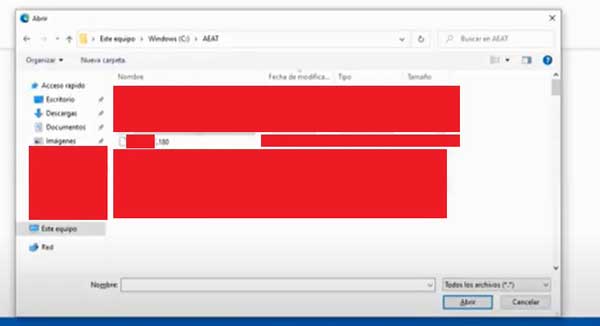
19. Luego buscamos en nuestra computadora el fichero y le damos click al botón Abrir.
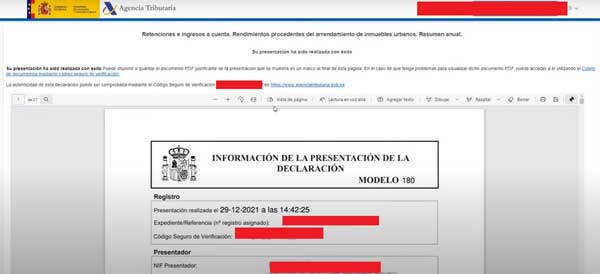
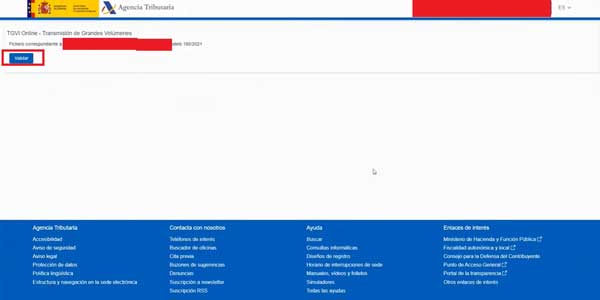
20. Seguidamente le damos click al botón Validar para iniciar la validacion del fichero.
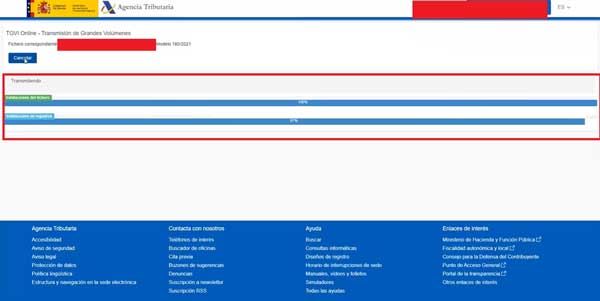
21. Durante la transmisión del fichero se mostrará una barra de progreso de la validacion del fichero y sus registros.
A tener en cuenta: la subida del fichero no supone la presentacion de la declaracion.
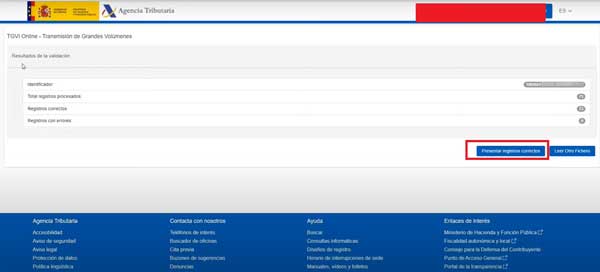
22. Luego de haber finalizado la transmision, podremos ver el resultado de la validacion con un desglose de los registros correctos y con errores. Para presentar la declaracion sustitutiva le damos click al botón Presentar registros correctos.
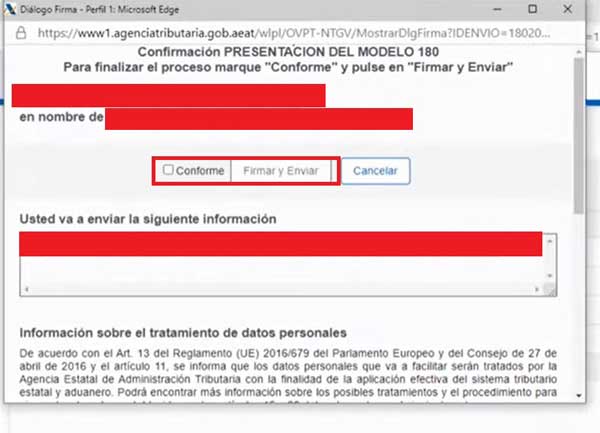
23. Posteriormente, en la ventana emergente, marcamos la casilla Conforme y luego le damos click al botón Firmar y Enviar.
24. Finalmente obtendremos un justificante de presentación con el Codigo Seguro de Verificación asociado y la copia de la declaración en PDF. Este documento incluye la marca de Declaración Sustitutiva, el numero de justificante de la declaracion anterior y el número de registros presentados.