Para realizar la presentación de una declaracion informativa mediante formulario web y clave Pin debes seguir una serie de pasos muy sencillos.
En el presente turial te explicaremos cada uno de los pasos para que puedas hacer la presentacion de una declaracion informativa mediante formulario web y clave pin de manera exitosa.
Presentacion de una declaracion informativa mediante formulario web y clave pin
Para realizar la presentacion de una declaracion informativa mediante formulario web y clave pin debes seguir los siguientes pasos:
1. Lo primero que debes hacer es acceder a la pagina web https://sede.agenciatributaria.gob.es/ desde tu navegador de confianza.

2. Luego le vas a dar click a Todas las gestiones, ubicado en la parte superior de la pantalla.

3. Posteriormente le damos click a la opción impuestos y tasas.

4. Seguidamente seleccionamos la opción Declaraciones informativas.

5. A continuacion accederemos al listado de declaraciones informativas. Para este ejemplo utilizaremos el modelo 182.
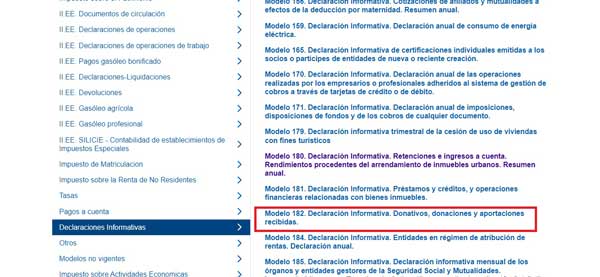
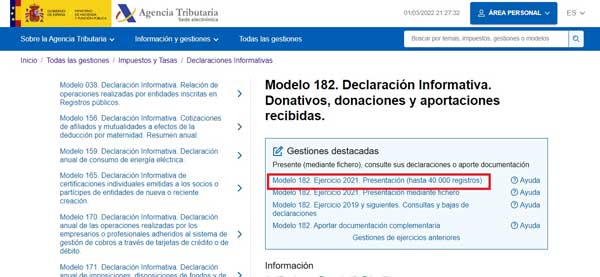
6. Posteriormente seleccionamos la opcion Modelo 182. Ejercicio 2021. Presentacion (hasta 40.000 registros)
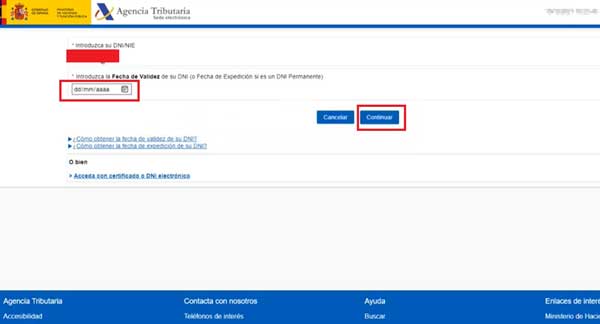
7. Seguidamente debemos acceder digitan el DNI/NIE en la casilla correspondiente o bien con certificado o DNI Electronico. En este ejemplo accederemos con Clave Pin.

8.1. Si accedomos con numero de DNI, debemos seleccionar la fecha de validez. En caso que sea un DNI permanente debemos seleccionar su fecha de expedición. Luego de esto le damos click al botón Continuar.
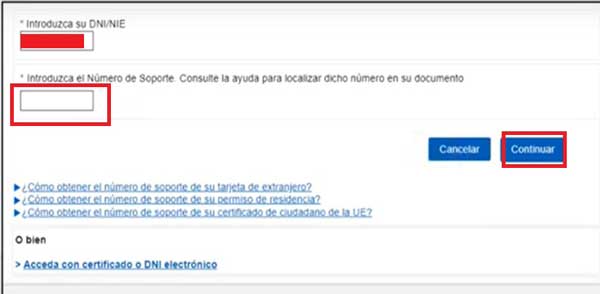
8.2. Si accedemos con el NIE, debemos indicar el numero de soporte en la casilla correspondiente y luego darle click al botón Continuar.
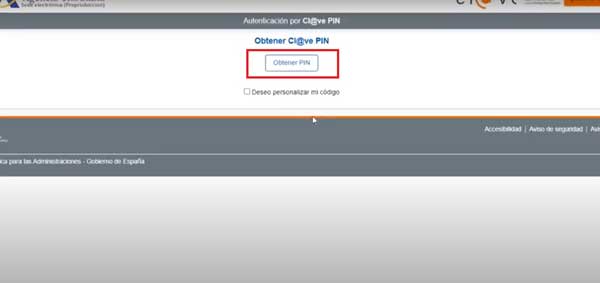
9. A continuación le damos click al botón Obtener Pin, para asi recibir un Pin en la aplicacion o via sms.
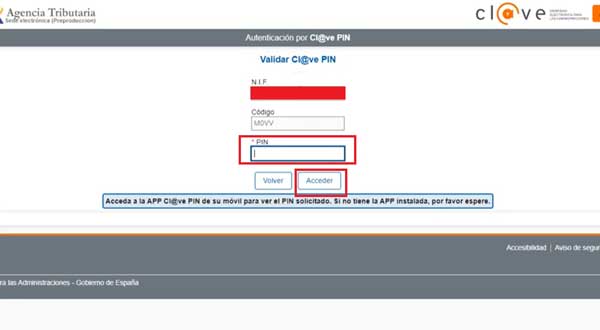
10. Una vez recibido el Pin lo digitamos en la casilla correspondiente y le damos click al botón Acceder.
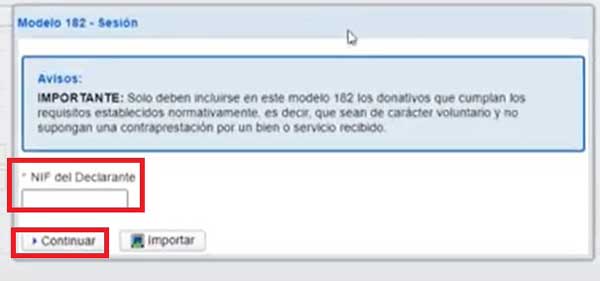
11. A continuacion, en la ventana emergente, debemos introducir el NIF del declarente y posteriormente darle click al botón Continuar.
12. Seguidamente debemos seleccionar la Naturaleza del declarante y luego darle click al botón Aceptar.

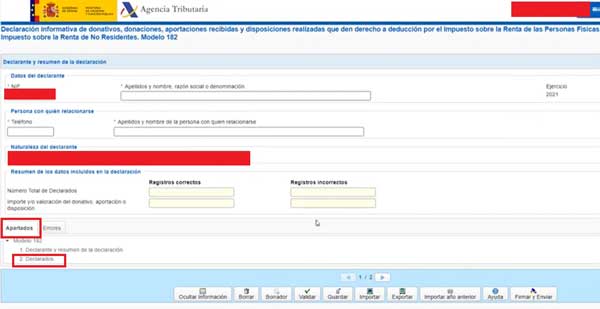
13. Posteriormente debemos cumplimentar los datos del declarante. El resumen de los datos incluidos en la declaracion se autocalculan con la informacion indicada en los declarados. Para continuar, desde la pestaña Apartados accede a Declarados.
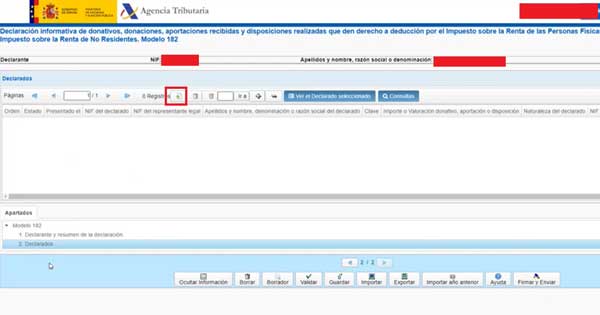
14. En la parte superior encontramos los comandos para dar de alta o de baja y navegar entre los declarados. Si queremos dar de alta a un declarado le damos click al icono de Nuevo registro.
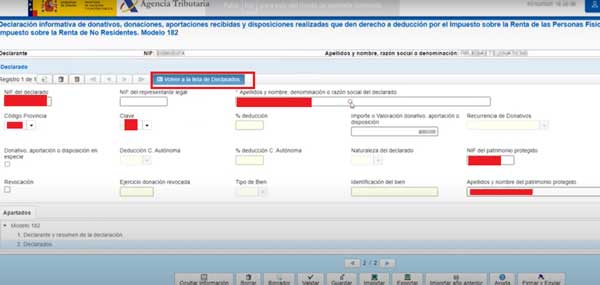
15. A continuacion cumplimentamos los datos requeridos del declarado. Una vez introducidos los declarados podemos regresar a la lista dandole click al botón Volver a la lista de declarados.
16. Posteriormente le damos click al botón Validar para comprobar si existen errores en la declaracion.
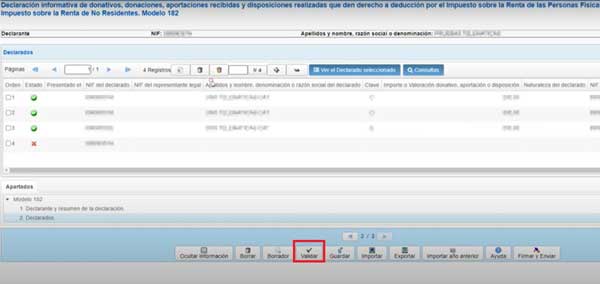
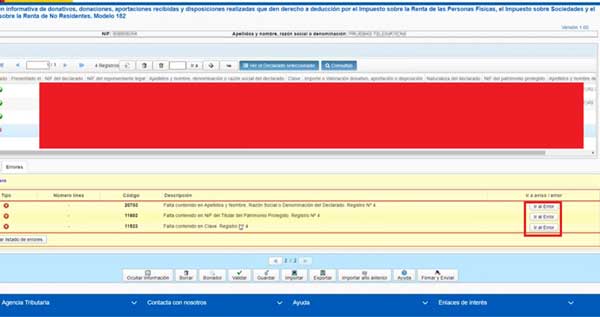
17. Si existen errores en la declaracion, debemos corregirlo dandole click al botón Ir al error, lo que nos llevará a la casilla correspondiente.
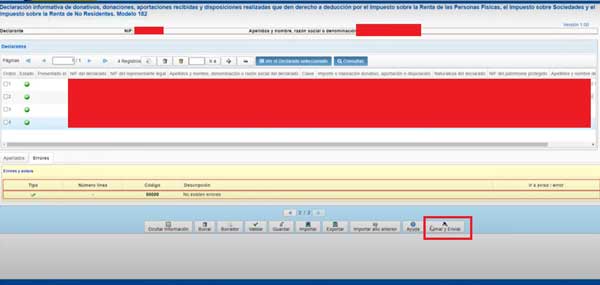
18. Una vez guardada y validada la declaración sin errores, le damos click al botón Firmar y enviar para presentarla.
19. Seguidamente, en la ventana emergente, marcamos la casilla Conforme y luego le damos click al botón Firmar y enviar.

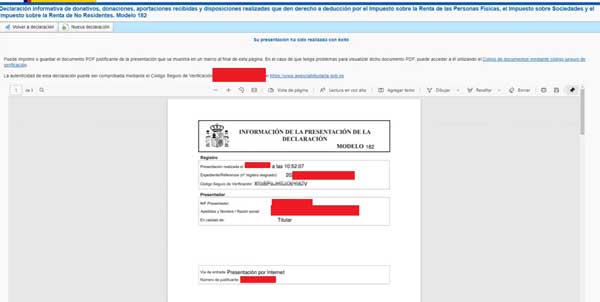
20. Finalmente obtendremos una página de respuesta con la indicacion Su presentacion ha sido realizada con exito, asi como el Codigo Seguro de Verificacion justificante de la presentacion.