

Para realizar la presentacion de una declaracion informativa como colaborador social, en representación de terceros o por sus delegados autorizados debes seguir unos pasos muy sencillos.
En este tutorial te guiamos para que realices este proceso de manera totalmente satisfactoria.
Presentacion de una declaracion informativa como colaborador social
Para hacer la presentación de una declaracion informativa como colaborador social debes seguir los siguientes pasos:
1. Primero debemos acceder a la pagina web https://sede.agenciatributaria.gob.es/ desde nuestro navegador de confianza.

2. Posteriormende, en el apartado de Información y gestiones, seleccionamos la opcion Declaraciones Informativas. IAE. Otros Impuestos y tasas.

3. Luego le damos click a la opción Campaña declaraciones informativas 2021.

4. Posteriormente, en la parte izquierda de la pantalla, le damos click a Declaraciones Informativas.

5. Luego de damos click a la opción Modelos de declaraciones inormativas para poder acceder a la lista de modelos.

6. A continuación seleccionamos el modelo 190. Declaración Informativa. Retenciones e ingresos a cuenta. Rendimientos del Trabajo y de actividades economicas, premios y determinadas ganancias patrimoniales e imputaciones de rentas. Resumen Anual.

7. Luego seleccionamos la opción Modelo 190. Ejercicio 2021. Presentacion (hasta 40.ooo registros)
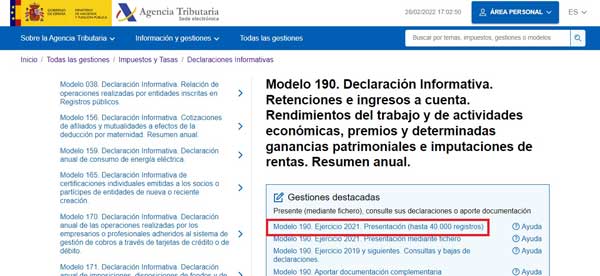
8. Posteriormente debemos ingresar al Sistema ya sea digitando el DNI/NIE en la casilla correspondiente o con certificado o DNI Electronico. Recuerda que debe ser el del colaborador social o del delegado autorizado.

9. A continuacion digitamos el NIF del declarante y posteriormente pulsamos en el botón Continuar.
Nota: Si le damos click al botón Importar, podemos subir un fichero de la declaracion con formato BOE. Tambien podemos darle click al botón Importar año anterior para subir los registros activos del año anterior con el certificado del colaborador que presentó la declaración o con el de alguno de sus delegados autorizados.

10. A continuación el sistema detectará si existe una sesión guardada o una declaración presentada para el mismo ejercicio y periodo y se mostrarán las opciones disponibles:
- Recuperar la sesión, en caso tal que accedamos con el mismo certificado que la guardó.
- Cargar una declaracion anterior presentada por el colaborador o cualquiera de sus delegados.
- Crear una nueva declaración.
Seleccionamos la opción que corresponda y le damos click al botón Continuar.
Nota: para este caso recuperaremos la sesión anterior.

11. Seguidamente debemos cumplimentar los apartados de la declaración. Una vez hecho esto le damos click al botón Firmar y Enviar, para presentar la declaración.

12. Si existen registros erroneos, en la ventana emergente le damos click al botón No para corregirlos antes de presentar la declaracion. También podemos pulsar Si para presentar los registros correctos.
Nota: posteriormente podemos presentar los registros pendientes, una vez corregidos, mediante una nueva declaracion completa.

13. Seguidamente nos saltara una ventana en la cual debemos marcar la casilla Conforme y luego darle click al botón Firmar y enviar.

14. Finalmente obtendremos un justificante de presentacion de la declaración con su respectivo Código Seguro de Verificacion y una copia completa de la declaración en formato PDF.
Nota: en caso que hayamos presentado una declaración parcial puedes volver a la declaración para realizar las modificaciones necesarias.
