La Presentacion de una declaracion informativa mediante TGVI Online unifica el tratamiento de las declaraciones informativas.
Esta se valida Online y permite la presentación parcial de los registros correctos para, una vez subsanados los errores, enviarlos posteriormente mediante declaraciones complementarias. A continuación te explicaremos como funciona la presentacion de una declaracion informativa mediante TGVI Online (Transmision de grandes volumenes de informacion) tomando como ejemplo el modelo 180.
Presentacion de una declaración informativa mediante TGVI Online
Para hacer la presentacion de una declaracion informativa mediante TGVI Online debes seguir los siguientes pasos:
1. Como primera medida debemos acceder a la página web https://sede.agenciatributaria.gob.es/ desde nuestro navegador de confianza.

2. Posteriormente nos dirigimos al apartado de Informacion y Gestiones y le damos click a la opción Declaraciones informativas, IAE. Otros impuestos y tasas.

3. A continuación seleccionamos la opción campaña declaraciones informativas 2021. Aqui encontraremos toda la informacion relacionada con la presentacion de declaraciones de este ejercicio.

4. Luego de esto le damos click a la opción Declaraciones Informativas, ubicada en la parte izquierda de la pantalla. Desde aqui accederemos a las gestiones.

5. Posterior a esto le damos click a la opción Modelos de declaraciones informativas para acceder al listado de modelos.

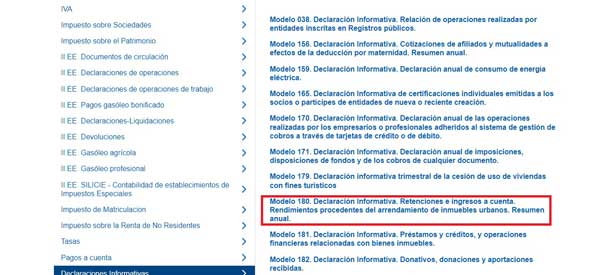
6. Aqui le damos click a la opcion Modelo 180. Declaracion Informativa. Retenciones e Ingresos a cuenta. Rendimientos procedentes del arrendamiento de inmuebles urbanos. Resumen anual.
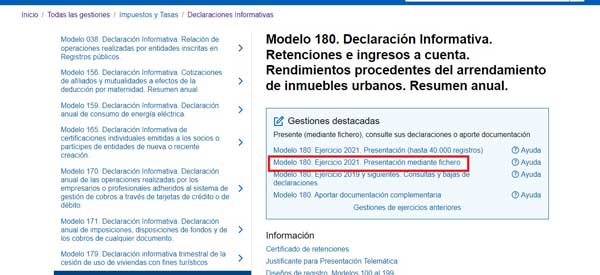
7. A continuación le damos click a la opción Modelo 180. Ejercicio 2021. Presentacion mediante fichero.
8. Posteriormente debemos accedr al sistema, lo cual podemos hacer de dos maneras distintas. La primer es introduciendo nuestro DNI/NIE en la casilla correspondiente o bien accediendo con certificado o DNI electrónico.

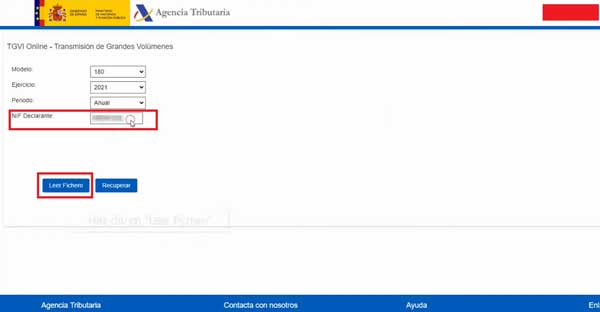
9. A continuación cumplimentamos el NIF del declarante y posteriormente la damos click al botón Leer Fichero.
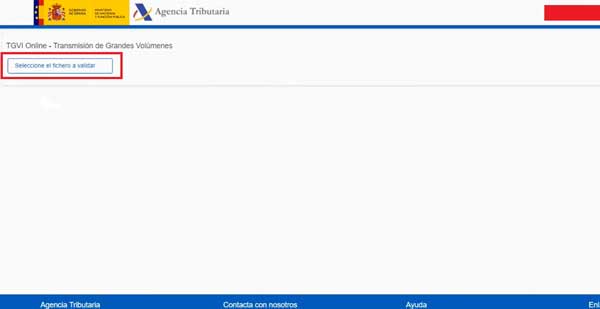
10. Posteriormente le damos click al botón Seleccione el fichero a validar.
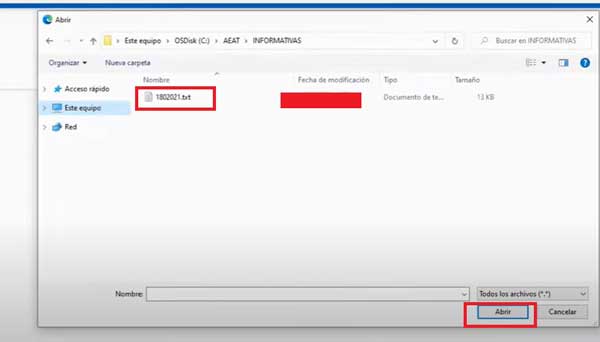
11. Luego debemos seleccionar el fichero que queremos validar desde nuestra computadora. Posterior a esto le damos click al botón Abrir.
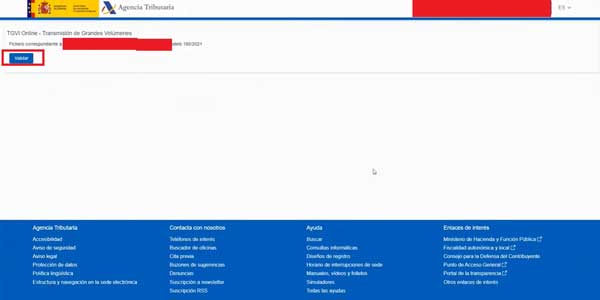
12. A continuación le damos click al botón Validar.
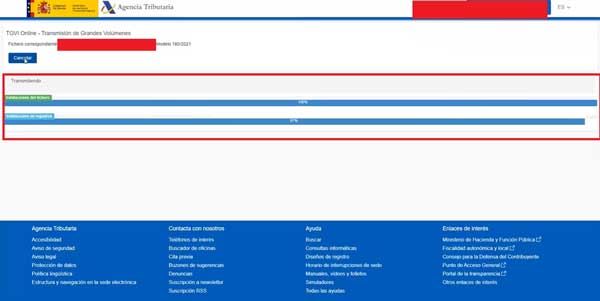
13. Posterior a esto el sistema nos mostrará una barra de progreso de validación de fichero y de los registros tipo 2.
Nota: La subida del fichero no supone la presentación de la declaración.
14. Finalizada la transmisión, el sistema nos mostrara un resumen de la validacion. Para continuar el proceso tenemos las siguientes opciones:
- Presentar registros correctos
- Descargar registros erroneos
- Descargar mensajes de error
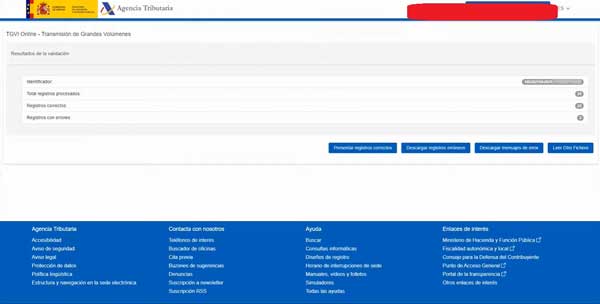
14.1. Presentar Registros Correctos.
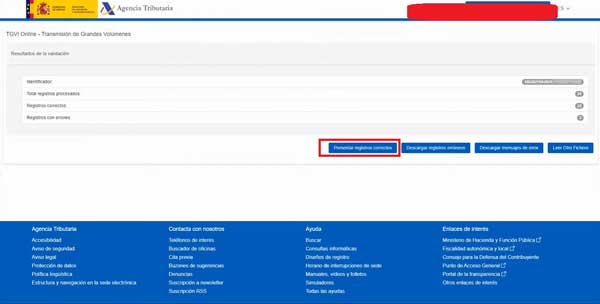
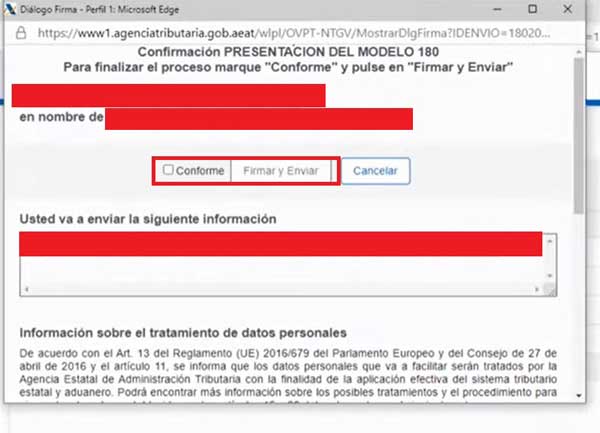
14.1.1. A continuacion marcamos la casilla Conforme y posteriormente le damos click al botón Firmar y enviar.
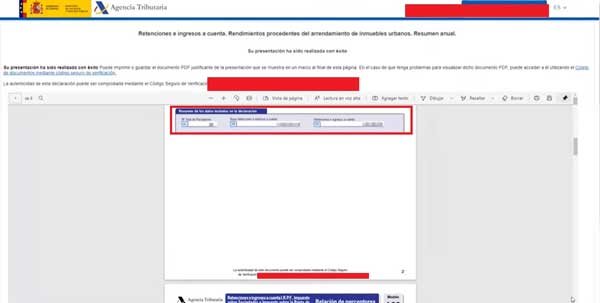
14.1.2. Luego de esto obtenemos el correspondiente recibo de presentacion con el Codigo Seguro de Verificacion.
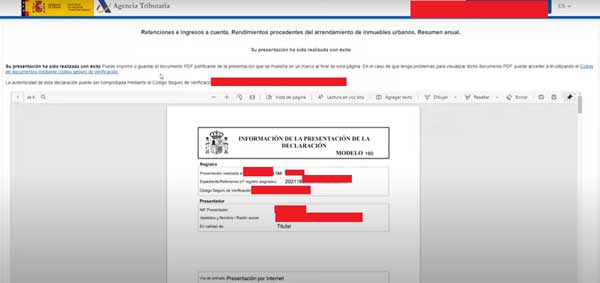
14.1.3. Tambien podemos ver un resumen de los datos incluidos en la declaración.
14.2. Descargar registros erroneos
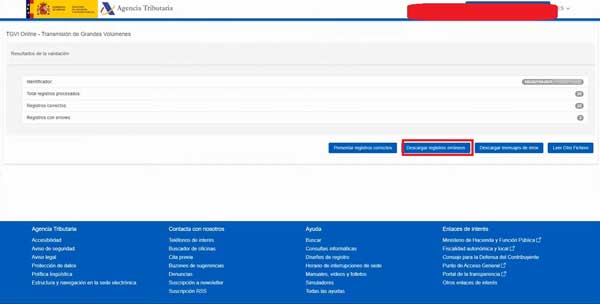
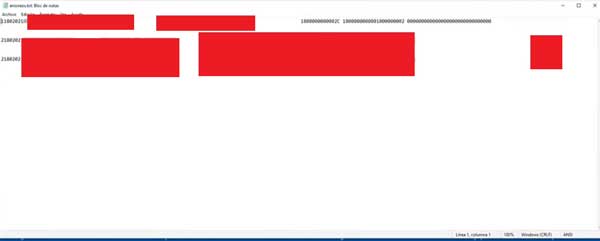
14.2.1. Desde la opcion Descargar registros erroneos el sistema iniciará la descarga del fichero: erroneo.txt que puedes abrir o guardar.
14.2.2. Si abrimos el fichero de registros erroneos podemos observar que se encuentra generado conforma al diseño de registro con el tipo 1 calculado de declaracion complementaria asi como el justificante de la declaración original validada.
14.3. Descargar mensajes de error
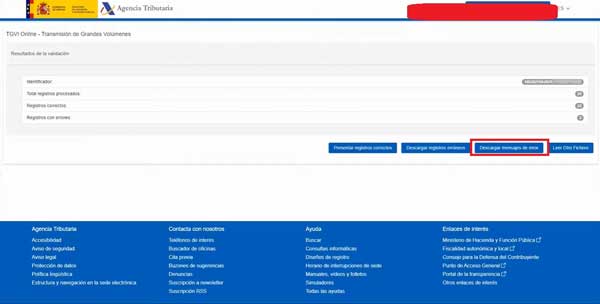
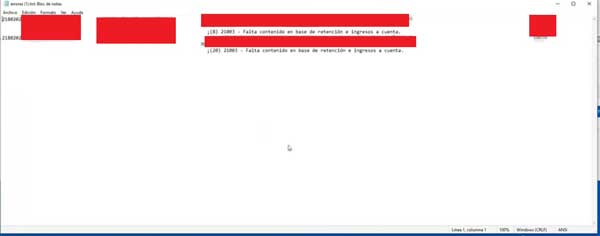
14.3.1. Al dar click al botón Descargar mensajes de error, el sistema iniciara la descarga de un fichero llamado errores.txt.
14.3.2. Al abrir el fichero Resumen de errores podemos apreciar el detalle del error para cada registro tipo 2 erroneo, indicandose el numero de linea del fichero original y el codigo y mensaje de error.